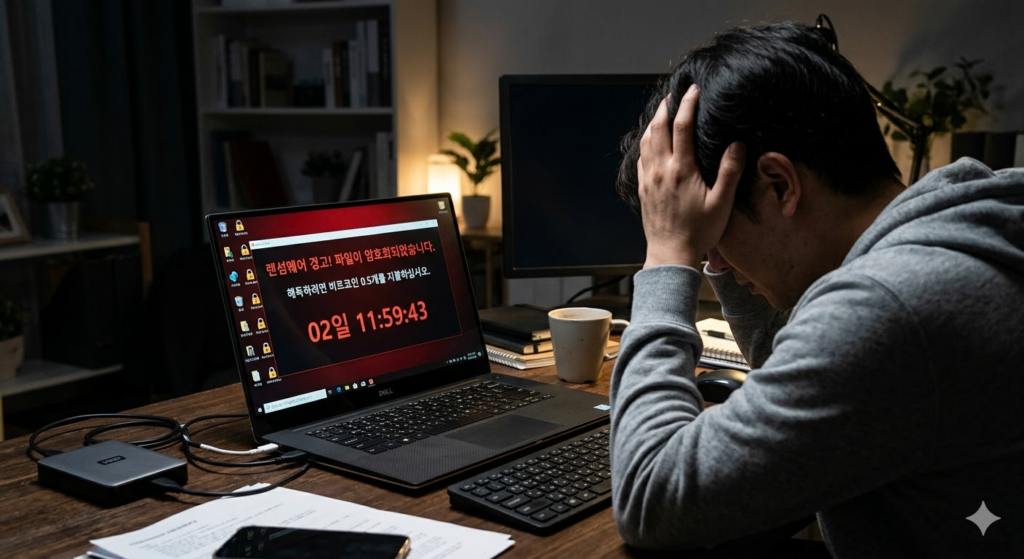
최근 개인 PC는 물론 기업용 서버까지 랜섬웨어나 디스크 물리적 결함으로 인해 데이터가 통째로 사라지는 사고가 빈번하게 발생하고 있습니다. 이런 최악의 상황을 대비하려면 단순히 파일 몇 개를 클라우드에 올리는 것만으로는 부족합니다. 윈도우 운영체제 설정, 설치된 고가의 소프트웨어, 정교하게 세팅된 작업 환경까지 ‘통째로’ 복구해야 하는 상황인데 그 과정은 정말 복잡할 수 있기 때문입니다.
이때 ‘시스템 이미지’ 한 장이 준비되어있다면 30분 만에 모든 환경을 되돌릴 수 있습니다. 오늘은 윈도우 11 환경에서 서버급 안정성을 확보할 수 있는 ‘시스템 이미지(통백업)’ 제작 및 복구 드라이브 구성법을 상세히 전해드립니다.
📌 핵심 요약 포인트
- 시스템 이미지란? 현재 PC의 윈도우, 설정, 프로그램, 파일을 그대로 찍어낸 ‘스냅샷’입니다.
- 준비물: 외장 하드(Seagate One Touch 등) 및 복구 드라이브용 USB(16GB 이상).
- 복구 원리: 윈도우가 안 켜지는 비상시, ‘복구 USB’로 부팅하여 ‘외장 하드 내 이미지’를 덮어씁니다.
- 장점: 랜섬웨어 감염 전 시점으로 100% 완벽한 환경 복원이 가능합니다.
📂 목차
- 왜 단순 복사보다 ‘시스템 이미지’인가?
- STEP 1: 윈도우 11 시스템 이미지 제작 방법
- STEP 2: 비상용 ‘열쇠’, 복구 드라이브 만들기
- 운영 팁: 백업 파일 관리 및 VHDX 활용법
- ⚠️ 주의사항 및 전문가 권고
- 자주 묻는 질문 (FAQ)
1. 왜 단순 복사보다 ‘시스템 이미지’인가?
일반적인 ‘파일 복사’는 문서나 사진은 살릴 수 있지만, 윈도우의 부팅 레코드나 레지스트리, 설치된 프로그램의 라이선스 정보까지 가져오지는 못합니다. 반면 시스템 이미지는 디스크의 섹터 자체를 복제하는 방식이기에, 새 드라이브에 이미지를 입히면 이전과 0.1%도 다르지 않은 상태로 즉시 업무 복귀가 가능합니다.
2. STEP 1: 윈도우 11 시스템 이미지 제작 방법
윈도우 11의 설정 메뉴는 현대적으로 바뀌었지만, 백업 핵심 엔진은 여전히 ‘제어판’ 깊숙한 곳에 신뢰도 높은 구형 엔진을 품고 있습니다.
🔹 단계별 진행 순서
- 제어판 진입: 시작 메뉴에서 ‘제어판’을 검색하여 실행합니다.
- 백업 메뉴 이동: [시스템 및 보안] 항목 아래에 있는 **[백업 및 복원(Windows 7)]**을 클릭합니다.참고: 이름에 ‘Windows 7’이 붙어 있는 이유는 해당 방식의 안정성이 검증되어 윈도우 11까지 계승되었기 때문입니다.
- 이미지 만들기: 왼쪽 사이드바 메뉴에서 **[시스템 이미지 만들기]**를 선택합니다.
- 저장소 지정: 연결된 외장 하드(예: Seagate One Touch)를 선택합니다.
- 네트워크 위치에 저장도 가능하지만, 랜섬웨어 차단 및 속도를 위해 전용 외장 하드를 권장합니다.
- 백업 대상 확인: 기본적으로 시스템 예약 영역과
C: 드라이브가 선택됩니다. 용량이 허락한다면 데이터 드라이브도 추가할 수 있습니다. - 백업 시작: 설정 요약 확인 후 [백업 시작]을 누릅니다.

3. STEP 2: 비상용 ‘열쇠’, 복구 드라이브 만들기
시스템 이미지가 ‘집 전체를 그대로 복제한 집’이라면, 복구 드라이브는 문이 잠겼을 때 들어갈 수 있게 해주는 **’열쇠’**입니다. 윈도우가 아예 부팅되지 않는 먹통 상태에서는 이 USB가 있어야만 백업해둔 이미지를 불러올 수 있습니다.
✅ 복구 USB 제작 가이드
- 검색: 윈도우 하단 돋보기 아이콘을 누르고 **’복구 드라이브 만들기’**를 입력합니다.
- 준비: 16GB 이상의 빈 USB를 준비합니다. (내용물이 포맷되니 주의하세요!)
- 시스템 파일 백업: ‘시스템 파일을 복구 드라이브에 백업합니다’ 옵션에 체크하고 [다음]을 누릅니다.
- 완료: 제작 완료 후 해당 USB에는 ‘Recovery’라는 라벨이 붙게 됩니다. 이를 외장 하드와 함께 안전한 곳에 보관하십시오.

| 구분 | 시스템 이미지 (외장하드) | 복구 드라이브 (USB) |
| 역할 | 데이터 및 OS 전체 본체 | 부팅 불가 시 복구 환경 진입용 열쇠 |
| 필요 용량 | 사용 중인 디스크 용량만큼 | 16GB ~ 32GB |
| 보관 방법 | 평소 분리 보관 (랜섬웨어 방지) | 시스템 이미지와 같이 보관 |
4. 운영 팁: 백업 파일 관리 및 VHDX 활용법
윈도우 11의 백업 파일은 WindowsImageBackup이라는 폴더 내에 .vhdx 확장자로 저장됩니다. 이는 가상 하드 디스크 규격입니다.
- 부분 복구 팁: 전체 복구를 할 시간은 없는데 백업 파일 속의 특정 문서 하나가 급히 필요하다면? [디스크 관리]에서 [VHD 연결]을 통해 백업 파일을 가상 드라이브로 띄워 파일만 쏙 빼낼 수 있습니다.
- 버전 관리: 시스템 이미지는 기본적으로 가장 최신본을 유지합니다. 공간이 넉넉하다면 폴더 이름을 변경하여 날짜별로 수동 보관할 수도 있습니다.
5. ⚠️ 주의사항 및 전문가 권고
중요 안전 수칙
- 오프라인 보관: 백업이 완료되면 외장 하드는 반드시 PC에서 물리적으로 분리하십시오. 연결된 상태로 랜섬웨어에 감염되면 백업 파일까지 암호화될 위험이 있습니다.
- 정기 검진: 최소 3개월에 한 번은 백업을 갱신하십시오. 윈도우 업데이트가 누적된 상태의 이미지가 복구 시간을 단축합니다.
- 하드웨어 호환성: 시스템 이미지는 원칙적으로 동일한 사양의 PC에서 복구하는 것을 권장합니다. 메인보드가 바뀐 경우 복구가 실패할 수 있으므로, 중요 데이터는 별도의 파일 백업을 병행하십시오.
6. 자주 묻는 질문 (FAQ)
Q1. 윈도우 10에서 만든 이미지를 윈도우 11에서 쓸 수 있나요?
아니요, OS 버전이 다르면 부팅 구조가 달라 복구 시 오류가 발생할 확률이 매우 높습니다. 윈도우 11 업그레이드 직후 새롭게 이미지를 생성하는 것이 가장 안전합니다.
Q2. 외장 하드 용량이 얼마나 커야 하나요?
현재 C 드라이브에서 ‘사용 중인 용량’보다 커야 합니다. 예를 들어 500GB SSD 중 200GB를 쓰고 있다면, 최소 250GB 이상의 여유 공간이 필요합니다. 1TB~2TB 외장 하드를 추천합니다.
Q3. 복구하는 데 시간은 얼마나 걸리나요?
USB 3.0 이상의 외장 하드 기준으로 100GB 데이터 복구 시 약 15~20분 내외가 소요됩니다. 윈도우를 새로 깔고 응용 프로그램을 재설치하는 수 시간의 노동에 비하면 혁신적으로 짧은 시간입니다.
🚀 결론 및 한 줄 요약
윈도우 11 시스템 이미지 제작은 단순히 데이터를 옮기는 작업이 아니라, 나의 ‘업무 연속성’을 위한 보험을 드는 것과 같습니다. 오늘 당장 외장 하드를 연결하고 ‘알맹이’와 ‘열쇠’를 확보해 두시기 바랍니다.